フィリピンに入国する人は、eTravel(イートラベル)への登録が必要です。この記事では、eTravel 公式サイトの FAQ と外務省の案内をもとに、登録する時期・登録のあとにすること・偽サイトの見分け方をまとめ、入力の流れを執筆時の画面で説明します。
eTravel とは
eTravel は、フィリピンに到着する旅行者と、フィリピンを出国するフィリピン人の情報を集めるオンラインの仕組みです。国境管理・健康監視・経済データの分析に使われると、公式サイトの FAQ で説明されています。
外務省の海外安全ホームページでも、フィリピンの入国審査では、有効なパスポートに加えて eTravel への登録と、フィリピンを出国することが確認できる航空券が必要とフィリピン政府は案内している、と書かれています。
登録から入国までの流れ
- 到着の72時間前(3日前)になったら登録する:それより早くは登録できません
- QRコードを保存する:登録を終えたら、サイトを閉じる前にスクリーンショットかダウンロードで残します
- 搭乗前に航空会社にQRコードを見せる:飛行機に乗る前に、航空会社の係員に提示します
- 到着後、入国審査を受ける:緑のQRコードなら、そのまま入国審査に進めます
公式サイトの FAQ によると、緑のQRコードは入力内容が正しくそろっているときに出ます。入力内容が足りない・誤っているときや、渡航前の30日以内に病気にかかった・感染症の人と接触した場合は赤のQRコードになり、入国審査の前に検疫所(BOQ)の追加の確認を受けます。
登録の前に知っておきたいこと
公式サイトは etravel.gov.ph だけ
eTravel の公式サイトは https://etravel.gov.ph だけだと、公式サイトの FAQ に書かれています。登録・更新は無料で、オンラインでの支払いを求めることはありません。支払いを求めるサイトは偽サイトなので注意してください。
アプリは無くても登録できる
eTravel はブラウザで使えるサイトで、スマートフォン・タブレット・パソコンのどれからでも登録できます。アプリをダウンロードする必要はありません。ただし、インターネットにつながっていないと使えません。
QRコードをなくしたとき・入力を間違えたとき
QRコードのスクリーンショットをなくしたときは、公式サイトの「Edit Registration」から、参照番号と生年月日を入れて自分の登録を開けば、もう一度表示できます。QRコードは印刷して持っていってもかまいません。
入力を間違えたときも、空港で検疫・入国審査の確認を受ける前であれば、「Edit Registration」から一部の内容を直せます。何度も登録してしまった場合は、どれか1つのQRコードだけを見せます。違うQRコードを見せると、手続きが遅れることがあります。
2回目からは更新でよい
以前に登録したことがある人は、渡航のたびに登録内容を更新すれば足ります。更新も「Edit Registration」から行います。
入力のしかた(執筆時の画面)
ここからの画面と入力項目は、執筆時(2023年11月)のものです。いまの公式サイトのトップページには「Sign In」や eGovPH アプリの案内があり、画面や項目が変わっている可能性があります。実際の画面の案内に従って入力してください。
❶「FOREIGN PASSPORT HOLDER」を選ぶ
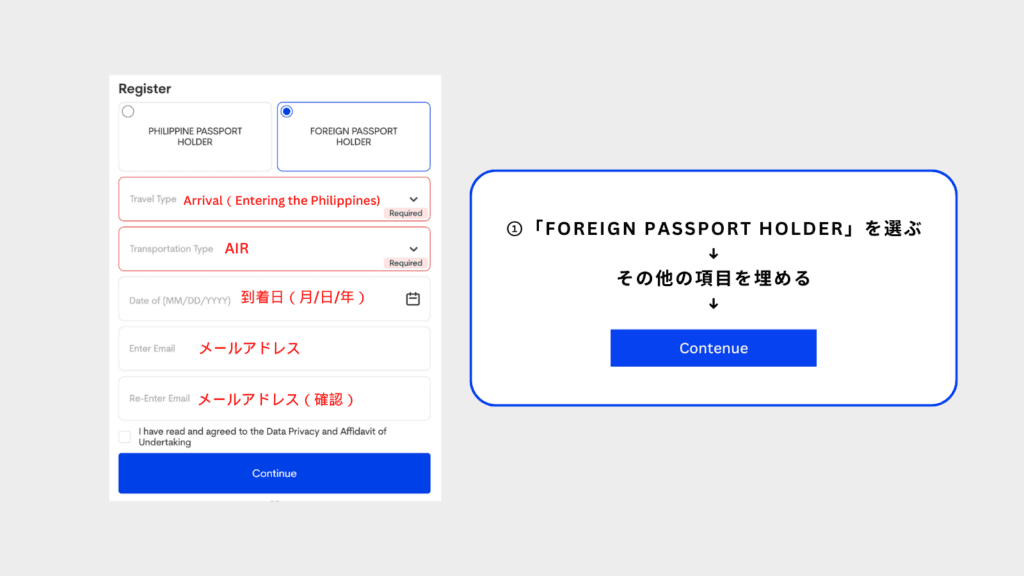
まず、「FOREIGN PASSPORT HOLDER」を選びます。
Travel Type | Arrival(Entering the Philippines) |
Transportation Type | AIR |
Date of(MM/DD/YYYY) | 到着日(月/日/年) |
Enter Email | メールアドレス |
Re-Enter Email | メールアドレス(確認) |
❷名前など個人情報を埋める
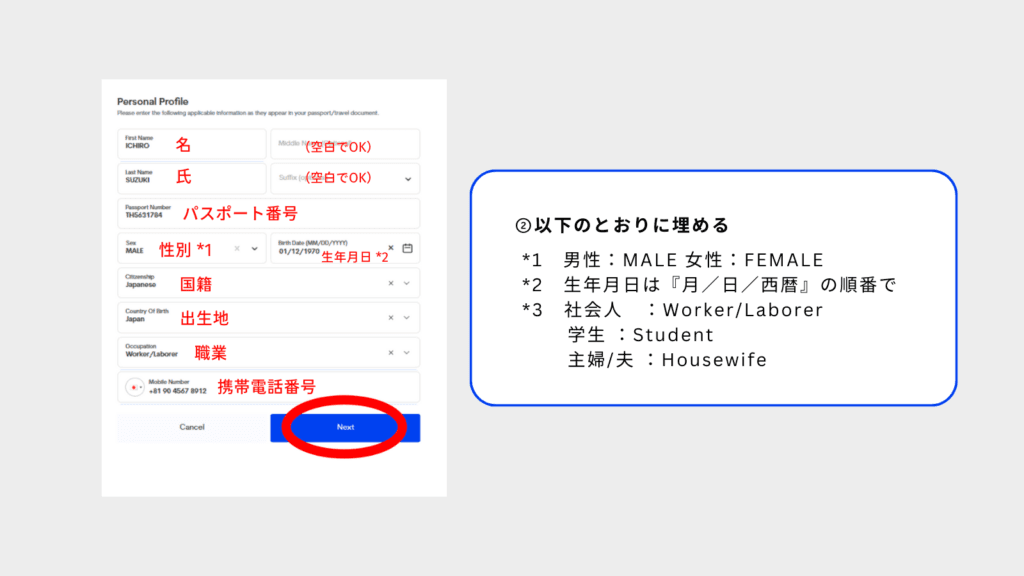
個人情報を入れていきます。
First Name | 名前 |
Last Name | 苗字 |
Passport Number | パスポート番号 |
Sex | 性別 |
Country Of Birth | 出生国(Japan) |
Occupation | 職業 |
Mobile Number | 携帯電話番号 |
❸日本の住所を「英語で」入力
続いて、日本の住所を英語で入力します。
英語での住所入力の場合、順番が変わるので以下の通りに記入しましょう。
英語での住所記入の順番
部屋番号→建物名→町や区→市→都道府県
日本語住所 | 英語住所 |
|---|---|
東京都新宿区新宿1-2-3 さくらビル 501号 | #501 1-2-3, Sakura Building, Shinjuku, Shinjuku-ku, Tokyo |
❹フライト情報を入力
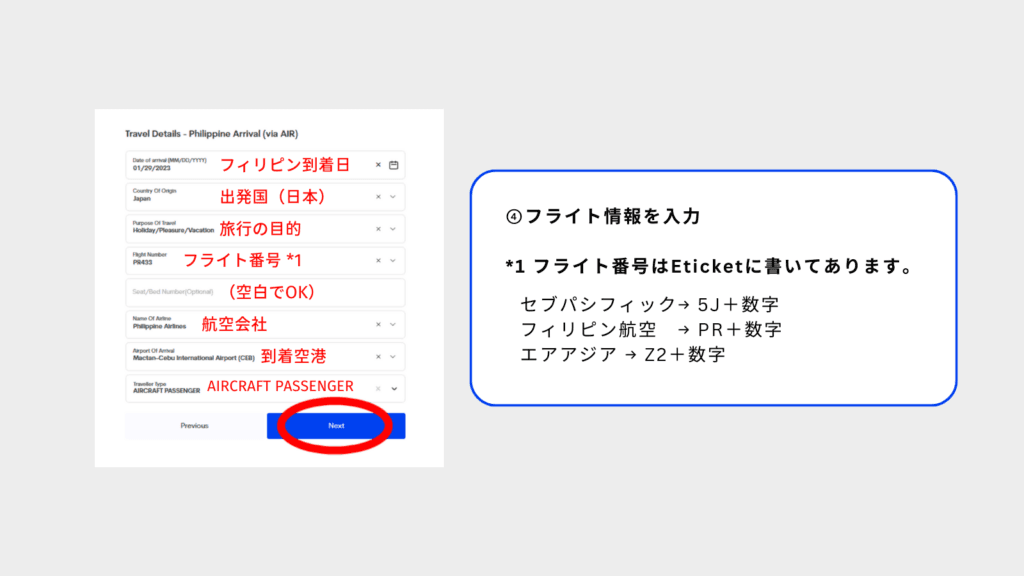
Date of arrival | フィリピン到着日 |
Country of Origin | 出発国 |
Purpose Of Travel | 旅行の目的 |
Flight Number | フライト番号 |
Seat/bed Number(Optional) | 座席番号(空白でOK) |
Name of Airline | 航空会社名 |
Traveller Type | 旅行者タイプ(AIRCRAFT PASSENGER) |
英語表記
航空会社名
フィリピン航空 | Philippine Airlines |
セブパシフィック航空 | Cebu Pacific |
エアアジア・フィリピン | AirAsia |
全日本空輸(ANA) | All Nippon Airways |
日本航空(JAL) | Japan Airlines |
ジェットスタージャパン | Jetstar Japan |
スクート航空 | Scoot Flight |
チェジュ航空 | Jeju Air |
大韓航空 | Korean Air |
航空会社別
フライト番号
便名は、eチケットや予約確認メールに記載のものをそのまま入力してください。
フィリピン航空 | PR●●● |
セブパシフィック航空 | 5J●●●● |
エアアジア・フィリピン | Z●●● |
全日本空輸(ANA) | NH●●● |
日本航空(JAL) | JL●●● |
ジェットスター・ジャパン | GK●●● |
スクート航空 | TR●●● |
チェジュ航空 | 7C●●● |
大韓航空 | KE●●● |
❺フィリピンでの滞在先を入力
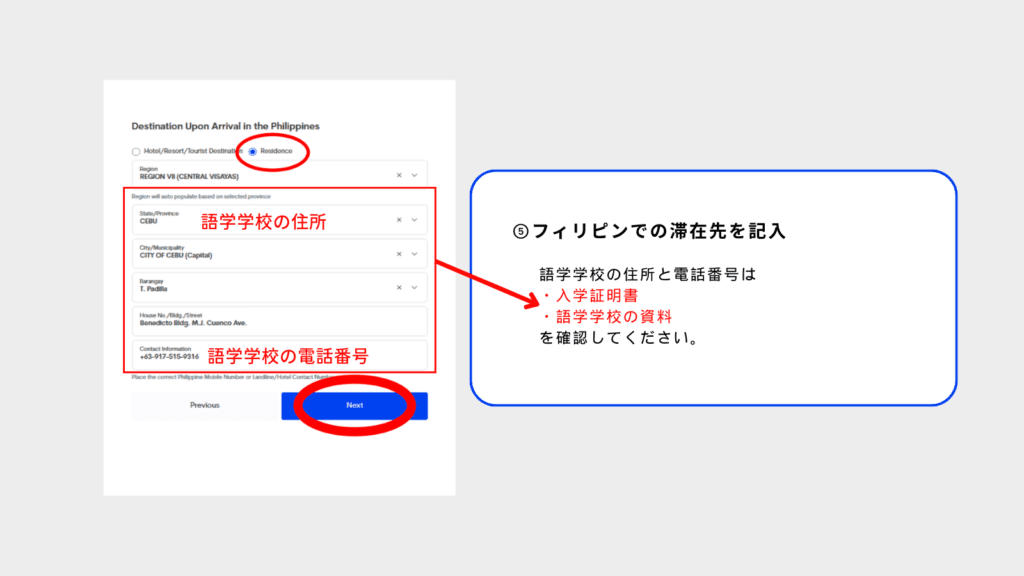
フィリピンでの滞在先の住所を記入する。
ホテルなど→Hotel/Resort/Tourist Desination
コンドミニアムやホームステイ、語学学校の寮→Residence
Region | 滞在先のエリアを選ぶ(例:セブ:REGION VII(CENTRAL VISAYAS)、マニラ:NATIONAL CAPITAL REGION(NCR)) |
State/Province | 州/地域 |
Barangay | 地区 |
Hotel No/Bldg/Street | ホテル名/建物名/ストリート |
Contact Information | 電話番号 |
❻働いた・経由した国と健康状態を入力
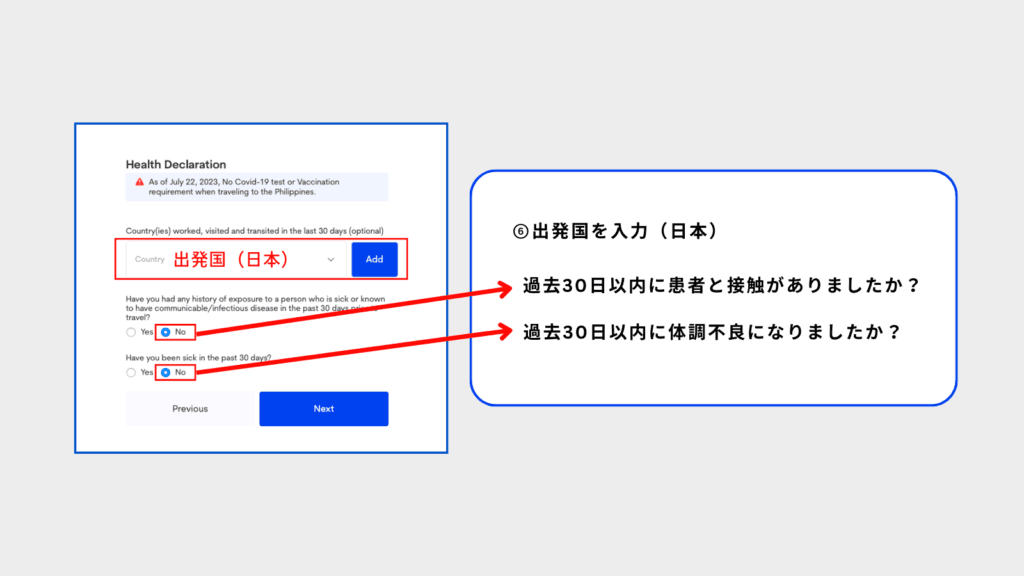
続いて、過去30日間に働いた・経由した国と、健康状態の質問に答えます。
Country(ies) worked and transited in the last 30 days(optional) | 過去30日間に働いた・経由した国(任意) |
Have you had any history of exposure to a person who is sick or known to have communicable/infectious disease in the past 30 days prior to travel? | 渡航前の30日間に、病気の人や、感染症にかかっているとわかっている人と接したことがありますか? |
Have you been sick in the past 30 days? | 過去30日間に病気にかかりましたか? |
❼入力内容を確認する
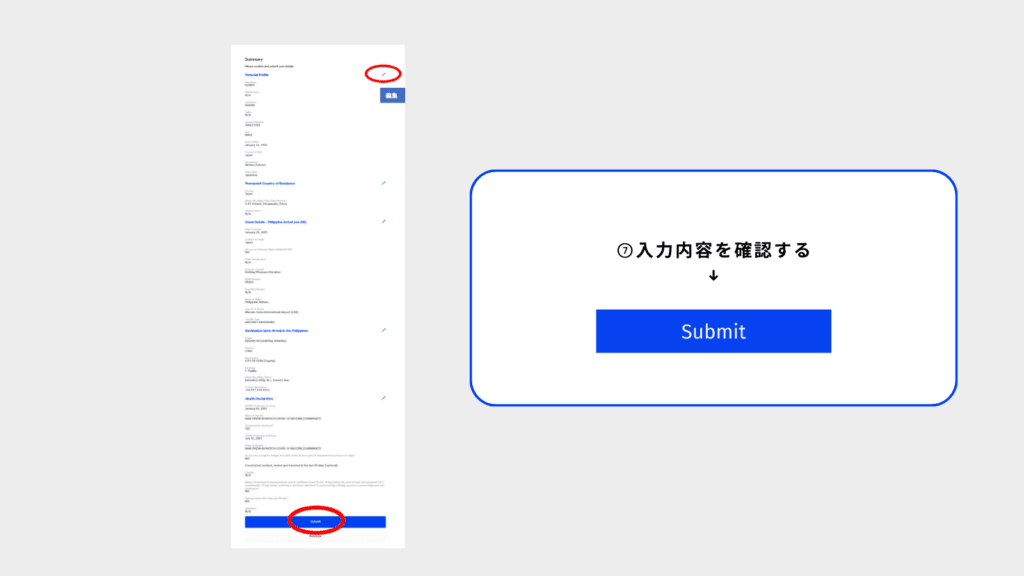
入力内容を確認し、問題がなければ「Submit」を選択。
❽QRコードが生成される
最後にQRコードが生成されるので、こちらをスクリーンショットして終了です。
出典
- eTravel 公式サイト「Frequently Asked Questions」 https://etravel.gov.ph/frequently-asked-questions (2026年11月15日取得)
- 外務省 海外安全ホームページ「フィリピン 安全対策基礎データ」 https://www.anzen.mofa.go.jp/info/pcsafetymeasure_013.html (2026年11月15日取得)
入国の準備と費用
eTravel のほかに入国で求められるものは、フィリピンの入国条件にまとめています。片道で渡航する人は出国用航空券の用意のしかたも確認してください。留学全体の費用の目安はフィリピン留学の費用、相談先を比べるならフィリピン留学のエージェント比較をご覧ください。